Unter Kalender > Dienstleistungen pflegen Sie Ihr komplettes Angebot: Services mit Preis und Dauer, Kategorien, Varianten, Pakete und die Zuordnung zu Ihren Mitarbeitern. Alles, was Sie hier anlegen, steht im Kalender und in der Online-Buchung zur Verfügung.
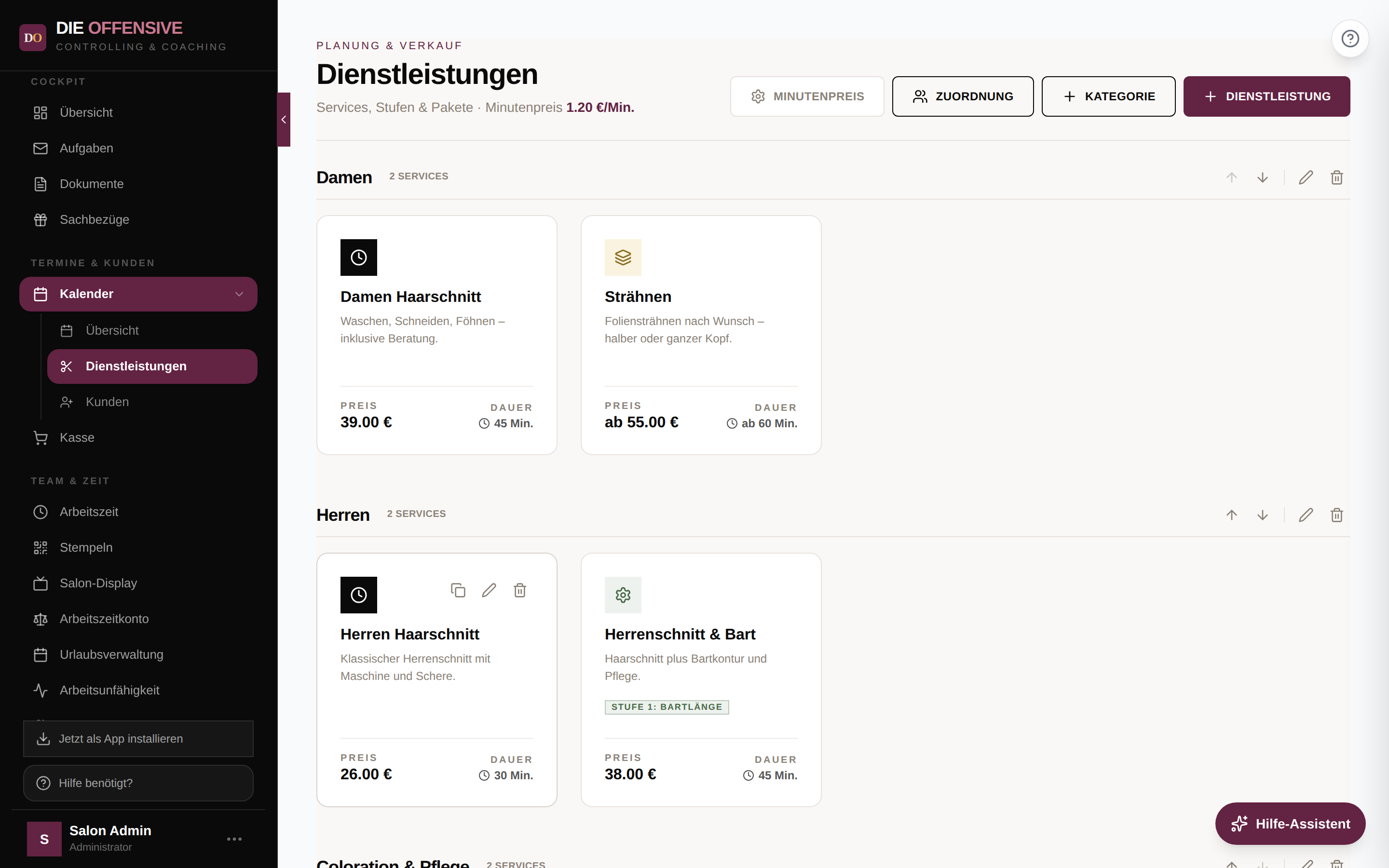
So legen Sie eine Dienstleistung an
Dienstleistungen öffnen
Navigieren Sie zu Kalender > Dienstleistungen.
Kategorie vorbereiten
Falls noch nicht vorhanden: Klicken Sie auf Kategorie und legen Sie z. B. „Damen“, „Herren“ oder „Coloration & Pflege“ an. Kategorien strukturieren die Übersicht und Ihre Buchungsseite.
Neue Dienstleistung erstellen
Klicken Sie oben rechts auf Dienstleistung. Der Bearbeiten-Dialog öffnet sich im Reiter Stammdaten.
Stammdaten ausfüllen
Erfassen Sie Name, Kategorie, Mehrwertsteuersatz (19 %, 7 % oder 0 %), Preis (€) und Dauer (Minuten) sowie optional eine Beschreibung. Mit dem Schalter Online-Buchung erlauben steuern Sie, ob der Service auf Ihrer Buchungsseite erscheint.
Mitarbeiter zuweisen
Wechseln Sie in den Reiter Mitarbeiter & Filialen und klicken Sie die Mitarbeiter an, die diese Dienstleistung ausführen. Die Filialzuordnung ergibt sich automatisch aus den gewählten Mitarbeitern. Nur zugewiesene Mitarbeiter sind für den Service im Kalender und online buchbar.
Speichern
Klicken Sie auf Speichern. Die Dienstleistung erscheint sofort als Karte in ihrer Kategorie und ist buchbar.
Die Reiter des Bearbeiten-Dialogs
-
Varianten
Preis- und Zeitabstufungen desselben Services (z. B. Strähnen „Halber Kopf“ / „Ganzer Kopf“). Der Basispreis wird automatisch aus der günstigsten Variante abgeleitet – die Karte zeigt dann „ab … €“.
-
Paket-Dienste
Verknüpfen Sie mehrere Dienstleistungen zu einem Paket. Dauer und Preis werden aus den enthaltenen Services summiert; alternativ vergeben Sie einen reduzierten Paketpreis.
-
Stufen-Editor
Zusatzabfragen für die Online-Buchung (z. B. Haarlänge als Auswahlliste oder ein Foto-Upload) – je Option mit Preis- und Daueraufschlag.
-
Arbeitsschritte
Interne Kalenderblöcke wie „Farbe auftragen“, „Einwirkzeit“, „Auswaschen“ – sie steuern die Mitarbeiterbelegung im Kalender (siehe Artikel „Arbeitsschritte bei Dienstleistungen“).
-
Cross-Selling
Empfehlen Sie passende Zusatzdienstleistungen oder Produkte, die Kunden während der Buchung angeboten werden.
Nützliche Funktionen in der Übersicht
- Kopieren, Bearbeiten, Löschen – die drei Symbole erscheinen, wenn Sie mit der Maus über eine Service-Karte fahren. „Kopieren“ legt eine neue Dienstleistung als „… (Kopie)“ mit allen Einstellungen an.
- Kategorien sortieren – mit den Pfeil-Schaltflächen neben jedem Kategorietitel ändern Sie die Reihenfolge; daneben lassen sich Kategorien umbenennen und löschen. Beim Löschen bleiben die Dienstleistungen erhalten, verlieren aber ihre Kategoriezuordnung.
- Zuordnung – öffnet die Mitarbeiter-Dienstleistungs-Zuordnung: links eine Mitarbeiterin wählen, rechts alle ihre Services per Klick an- oder abwählen („Alle wählen“ / „Keine wählen“) und speichern.
- Minutenpreis – legt den Minutenpreis (€/Min.) fest, global und je Standort. Aktivieren Sie in den Stammdaten einer Dienstleistung Minutenpreis aktivieren, wird ihr Preis automatisch aus Dauer × Minutenpreis berechnet – die Karte trägt dann den Vermerk „Kalkuliert“.
Tipp: Arbeitsschritte für Colorationen
Für Behandlungen mit Einwirkzeit lohnen sich Arbeitsschritte: Die Stylistin ist im Kalender nur während der aktiven Phasen belegt – die Einwirkzeit bleibt frei für andere Kunden.