Unter Team & Zeit → Arbeitszeit dokumentieren Sie Arbeitsstunden übersichtlich und rechtssicher: Drei Karten fassen den gewählten Zeitraum zusammen, die Tabelle zeigt jeden Tag inklusive Pausen-Prüfung, und über Erfassen tragen Sie Zeiten manuell ein. Alle Einträge zählen ins Arbeitszeitkonto und in den Lohnexport — auch die der Stempeluhr.
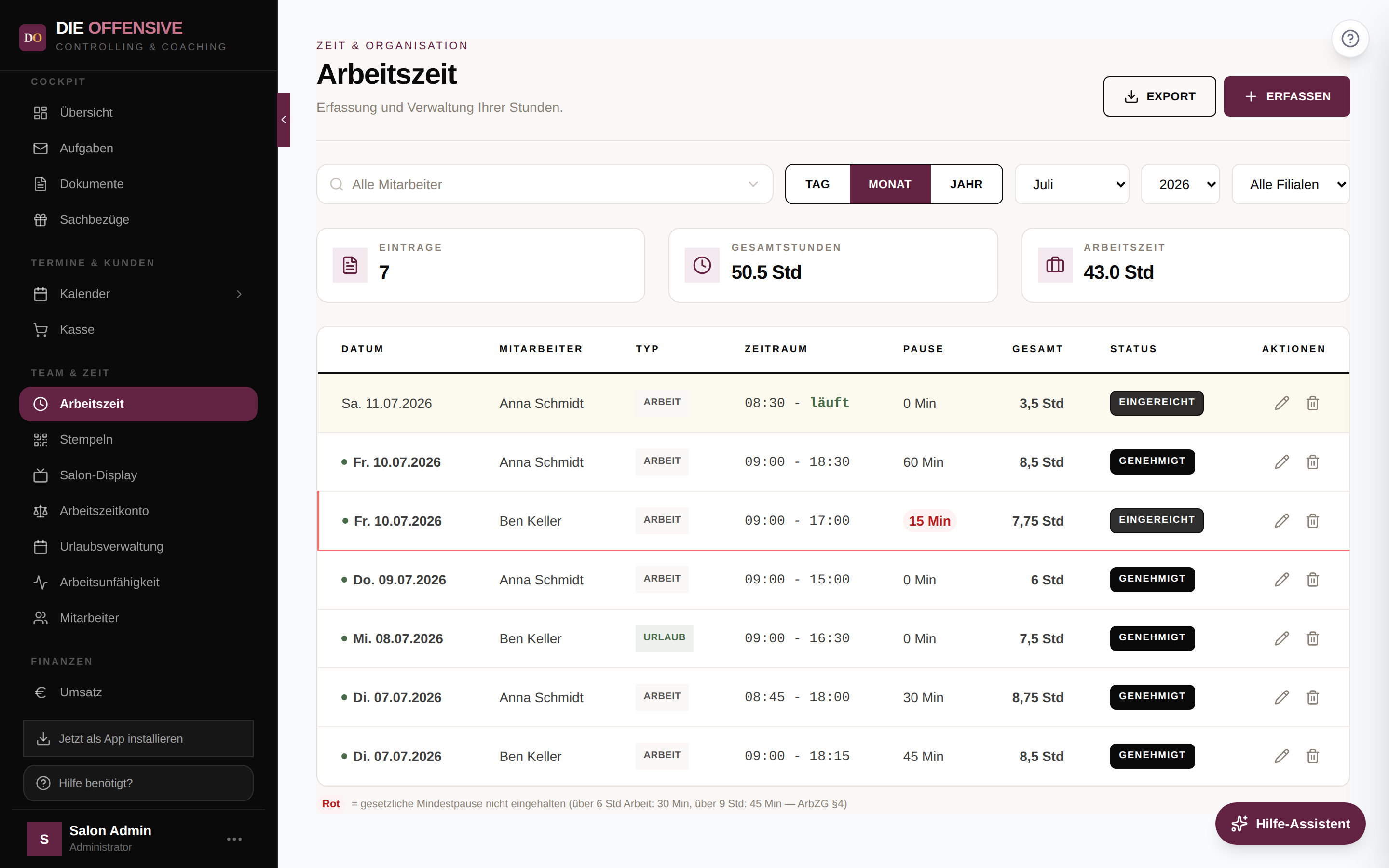
Die drei Kennzahlen-Karten
-
Einträge
Anzahl der Zeiteinträge im gewählten Zeitraum — manuell erfasste ebenso wie Stempeluhr-Einträge.
-
Gesamtstunden
Summe aller Einträge, egal welchen Typs — Arbeit, Urlaub, Krankheit, Feiertag. Stempeluhr-Stunden zählen hier selbstverständlich mit.
-
Arbeitszeit
Nur Einträge vom Typ Arbeitstag. Beispiel: 152 Gesamtstunden können aus 128 Stunden Arbeitszeit plus 24 Stunden Urlaub bestehen.
Zeitraum wählen, filtern, exportieren
-
Tag / Monat / Jahr
Über den Umschalter wechseln Sie zwischen Tages-, Monats- und Jahresansicht. Standardmäßig sehen Sie den aktuellen Monat; Monat und Jahr wählen Sie daneben frei.
-
Mitarbeiter-Suche und Filial-Filter
Mit der Anzeige-Berechtigung für alle Arbeitszeiten erscheinen zusätzlich das Suchfeld „Mitarbeiter suchen…" und der Filter „Alle Filialen". Ohne diese Berechtigung sehen Mitarbeiter ausschließlich ihre eigenen Einträge.
-
CSV-Export
Der Knopf Export (Berechtigung „Berichte exportieren") lädt die gefilterten Einträge als CSV-Datei für die Lohnbuchhaltung herunter — mit Datum, Mitarbeiter, Von, Bis, Pause, Typ und Stunden. Noch laufende Tage stehen in der Spalte „Bis" als „läuft".
Die Tabelle lesen: grüner Punkt, „läuft", rote Pause
-
Grüner Punkt vor dem Datum
Dieser Tag ist laut Arbeitsplan ein Soll-Arbeitstag. Zeilen ohne Punkt sind golden hinterlegt: kein regulärer Arbeitstag (z. B. Sonntag oder freier Tag) — Arbeit an so einem Tag zählt trotzdem ganz normal, sie fällt nur farblich auf.
-
„läuft" in grün
Die Person ist aktuell noch eingestempelt. Die Spalte „Gesamt" zeigt die bereits gestempelten, abgeschlossenen Arbeitsblöcke des Tages — sie zählen schon jetzt ins Arbeitszeitkonto. Eine vergessene Ausstempelung beendet das System automatisch um 24:00 Uhr (auch rückwirkend, bis zu 90 Tage); eine echte Nachtschicht läuft am neuen Tag einfach weiter.
-
Rot hinterlegte Pause
Die gesetzliche Mindestpause wurde unterschritten: bei mehr als 6 Stunden Arbeit sind 30 Minuten vorgeschrieben, bei mehr als 9 Stunden 45 Minuten (ArbZG §4). Der Tooltip nennt den Mindestwert, die Legende unter der Tabelle erklärt die Markierung. Bitte den Eintrag prüfen und korrigieren bzw. die Pause im Team ansprechen.
-
Spalte „Pause"
Zeigt die tatsächlich erfasste Pause: bei gestempelten Tagen die Summe der echten Pausen-Stempelungen (Gehen/Kommen), bei manuellen Einträgen der eingegebene Wert. Details siehe Artikel „Pausenzeiten verstehen".
Neuen Zeiteintrag erstellen

„Erfassen" klicken
Öffnen Sie Team & Zeit → Arbeitszeit und klicken Sie oben rechts auf Erfassen. Steht dort stattdessen „Per QR-Stempel", läuft Ihre Zeiterfassung über die QR-Stempeluhr — siehe Abschnitt „Wer darf was?".
Vorschlag prüfen
Der Dialog füllt die Zeiten automatisch vor: Ende = jetzt, Beginn = jetzt minus Ihre Soll-Stunden plus gesetzliche Pause. Beispiel: 8 Soll-Stunden, Klick um 17:30 Uhr → Vorschlag 09:00–17:30 mit 30 Minuten Pause. Passt der Vorschlag, müssen Sie nichts weiter ändern.
Datum und Tag-Typ wählen
Als Typ stehen Arbeitstag und Unbezahltes Frei zur Wahl. Urlaub und Krankheit werden nie hier eingetragen — sie laufen immer über die Urlaubsverwaltung bzw. als Krankmeldung und erzeugen ihre Zeiteinträge automatisch.
Zeiten anpassen — Pause kommt automatisch
Sobald Sie Beginn oder Ende ändern, schlägt das System die Pause neu vor (mehr als 6 Std.: 30 Min., mehr als 9 Std.: 45 Min. — ArbZG §4). War die Pause tatsächlich länger, tragen Sie den echten Wert ein.
Speichern
Klicken Sie auf Speichern. Der Eintrag erscheint sofort in der Tabelle und fließt automatisch ins Arbeitszeitkonto ein.
Typ „Unbezahltes Frei"
Ein Tag „Unbezahltes Frei" wird mit 0 Stunden gespeichert. Ist der Tag laut Plan ein Arbeitstag, entsteht im Arbeitszeitkonto bewusst ein Minus — anders als bei Urlaub, Krankheit und Feiertagen, die ihren Soll-Tag exakt neutralisieren.
Wer darf was? — Berechtigungen
-
Für andere erfassen oder ändern
Einträge anderer Mitarbeiter anzulegen oder zu ändern erfordert die Berechtigung „Arbeitszeiten verwalten" — das prüft der Server bei jedem Speichern. Verwalter sehen im Dialog zusätzlich das Feld „Mitarbeiter auswählen"; die betroffene Person wird über den neuen oder geänderten Eintrag benachrichtigt, und alles wird protokolliert.
-
QR-Stempel-Modus
Läuft die Zeiterfassung in Ihrem Betrieb über die QR-Stempeluhr, können Mitarbeiter eigene Einträge weder anlegen noch bearbeiten — der Knopf zeigt dann „Per QR-Stempel". Verwalter mit „Arbeitszeiten verwalten" dürfen weiterhin für alle erfassen und korrigieren.
-
Bearbeiten und Löschen in der Tabelle
Die Aktions-Knöpfe erscheinen nur mit der jeweiligen Berechtigung: Bearbeiten (Stift) mit „Arbeitszeiten verwalten", Löschen (Papierkorb) mit der Lösch-Berechtigung — vor dem Löschen kommt eine Sicherheitsabfrage.
Duplikat-Schutz: ein Tag, ein Eintrag
Hat ein Tag bereits einen Stempeluhr-Eintrag, lässt sich für diesen Tag kein zweiter Eintrag anlegen — und auch kein bestehender Eintrag dorthin verschieben. Sonst zählten die Stunden doppelt, z. B. 16 statt 8 Stunden im Arbeitszeitkonto und im Lohnexport. Die Meldung verweist stattdessen auf das Bearbeiten des vorhandenen Eintrags.
Eintrag bearbeiten oder löschen
Über das Stift-Symbol öffnen Sie den Bearbeiten-Dialog, über den Papierkorb löschen Sie einen Eintrag. Änderungen werden sofort übernommen und protokolliert; die Herkunft eines Eintrags (Kommentar) bleibt beim Bearbeiten erhalten. Bei Stempeluhr-Einträgen öffnet der Dialog zuerst den Tab „Tagesverlauf" mit allen Roh-Stempeln des Tages — dort korrigieren Sie Zeiten am besten, denn direkte Änderungen im Tab „Bearbeiten" überschreibt der nächste Stempel des Tages. Details siehe Artikel „Tagesverlauf und Stempel korrigieren".
Monatssperre beachten
Abgeschlossene Monate sind ab dem 2. des Folgemonats gesperrt — das prüft der Server bei jedem Anlegen, Ändern und Löschen. Ausnahmen: die Berechtigung „Monatsabschluss übergehen" oder eine gültige Freigabe. Details siehe Artikel „Monatssperre verstehen".
Tipp: Urlaub & Krankheit
Zeiteinträge für Urlaub, Krankheit und Feiertage entstehen automatisch aus den genehmigten Anträgen und Krankmeldungen — Sie müssen sie nicht manuell erfassen. Pro Tag zählt dabei immer nur ein Eintrag, doppelte Gutschriften sind ausgeschlossen.