Komplexe Behandlungen wie Colorationen bestehen aus mehreren Phasen: Auftragen, Einwirken, Auswaschen. Mit Arbeitsschritten bilden Sie diese Phasen ab – und der Kalender belegt Ihre Mitarbeiterin nur dort, wo sie wirklich beim Kunden ist. Die Einwirkzeit bleibt frei für andere Termine.
Was sind Arbeitsschritte?
-
Behandlung in Phasen aufteilen
Jeder Arbeitsschritt hat einen Namen, eine Dauer in Minuten und den Schalter Mitarbeiter belegt. Die Gesamtdauer der Dienstleistung ergibt sich automatisch aus der Summe aller Schritte.
-
Belegt vs. Einwirkzeit
Mitarbeiter belegt = Ja: Die Mitarbeiterin ist gebunden (z. B. Farbe auftragen, Schneiden).
Mitarbeiter belegt = Nein: Einwirkzeit – die Mitarbeiterin ist frei und kann andere Kunden bedienen. -
Wirkung im Kalender
Ein gebuchter Termin erscheint als einzelne Blöcke je belegtem Schritt (z. B. „Farbe auftragen“ und „Auswaschen & Schneiden“). Die Einwirkzeit dazwischen bleibt als freie Lücke sichtbar – dort können Sie einen weiteren Termin eintragen.
Beispiel: Coloration mit Einwirkzeit
| Schritt | Dauer | Mitarbeiter belegt? |
|---|---|---|
| 1. Farbe auftragen | 30 Min. | Ja |
| 2. Einwirkzeit | 45 Min. | Nein (frei) |
| 3. Auswaschen & Schneiden | 45 Min. | Ja |
| Gesamt | 120 Min. | 75 Min. gebunden |
Der Vorteil
Während der 45-minütigen Einwirkzeit passt ein kompletter Herrenschnitt in die Lücke – mehr Umsatz bei gleicher Arbeitszeit.
Arbeitsschritte einrichten
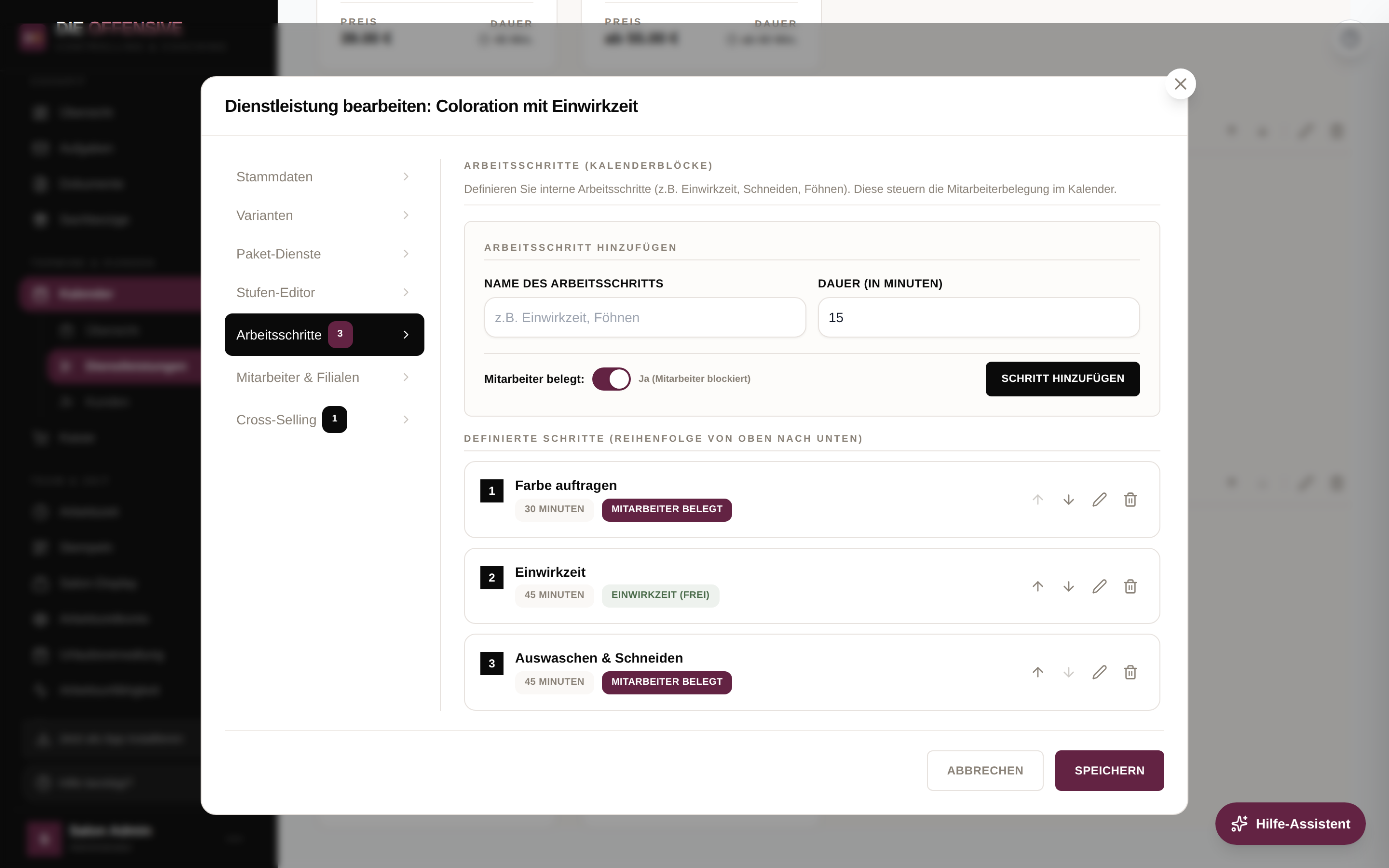
Dienstleistung bearbeiten
Öffnen Sie Kalender > Dienstleistungen, fahren Sie mit der Maus über die gewünschte Service-Karte und klicken Sie auf das Stift-Symbol (Bearbeiten).
Reiter „Arbeitsschritte“ öffnen
Wählen Sie links im Dialog den Reiter Arbeitsschritte. Hinweis: Bei einer ganz neuen Dienstleistung speichern Sie diese zuerst – erst danach lassen sich Arbeitsschritte anlegen.
Schritt hinzufügen
Tragen Sie Name des Arbeitsschritts (z. B. „Einwirkzeit“) und die Dauer (in Minuten) ein.
„Mitarbeiter belegt“ setzen
Lassen Sie den Schalter Mitarbeiter belegt auf Ja für aktive Phasen. Für Einwirkzeiten schalten Sie ihn auf Nein (Einwirkzeit / Mitarbeiter frei). Bestätigen Sie mit Schritt hinzufügen.
Sortieren und speichern
Wiederholen Sie das für alle Phasen. Die Reihenfolge ändern Sie mit den Pfeil-Schaltflächen, vorhandene Schritte bearbeiten oder löschen Sie über die Symbole rechts. Die Gesamtdauer der Dienstleistung wird automatisch aus den Schritten berechnet – das Dauer-Feld in den Stammdaten ist dann gesperrt. Zum Schluss Speichern.
Gut zu wissen
-
Einwirkzeit abrechnen
In den Stammdaten steuert der Schalter Einwirkzeit abrechnen, ob nicht-belegte Schritte bei der Preisberechnung über den Minutenpreis mitgezählt werden.
-
Blöcke einzeln anpassbar
Im Kalender lassen sich die einzelnen Blöcke eines Termins wie normale Termine behandeln – z. B. am unteren Rand in der Dauer ziehen, wenn die Einwirkzeit einmal länger braucht.
-
Kopieren übernimmt Schritte
Beim Duplizieren einer Dienstleistung (Kopier-Symbol auf der Karte) werden die Arbeitsschritte mitkopiert.
Praxis-Tipp
Planen Sie bei Einwirkzeiten etwas Puffer ein. Lieber 5 Minuten mehr hinterlegen, als hektisch zwischen zwei Kunden zu wechseln.