Das Provisionskonto (Finanzen & Umsatz → Provisionskonto) ist das Kontobuch für alle Provisionen: Jede automatische Provisionsbuchung, jede manuelle Korrektur und jede Auszahlung steht hier — mit Datum, Verursacher und nachvollziehbarem Rechenweg.
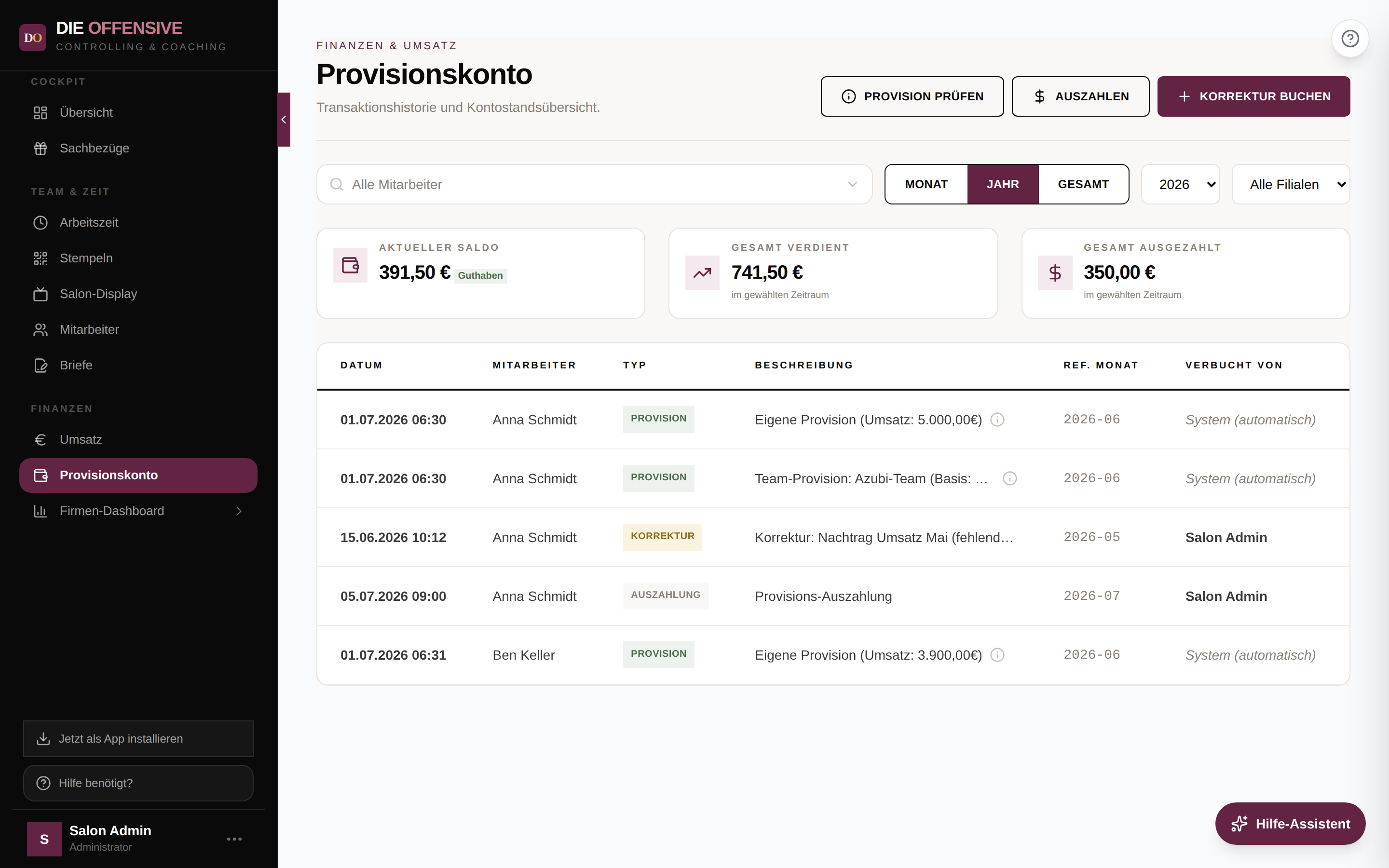
Die Spalten der Historie
-
Typ
Provision = automatisch aus den Umsätzen berechnet. Korrektur = manuelle Gutschrift oder Abzug. Auszahlung = an den Mitarbeiter ausgezahlter Betrag (mindert den Saldo).
-
Verbucht von
Zeigt, wer die Buchung ausgelöst hat: „System (automatisch)" bei berechneten Provisionen — oder der Name der Person, die eine Korrektur oder Auszahlung gebucht hat. Zusammen mit der Datumsspalte ist damit jede Buchung eindeutig zuordenbar.
-
Ref. Monat
Der Abrechnungsmonat, zu dem die Buchung gehört — unabhängig davon, wann sie (neu) berechnet wurde.
-
Details / Rechenweg
Buchungen mit dem Info-Symbol lassen sich anklicken: Das Detail-Fenster zeigt den kompletten Rechenweg (bei eigener Provision) bzw. die Zusammensetzung (bei Team-Provisionen). Siehe Artikel „Provisionsabrechnung verstehen".
Kennzahlen & Filter
Mitarbeiter wählen
Über das Suchfeld filtern Sie die Historie auf einen Mitarbeiter. Die drei Karten (Aktueller Saldo, Gesamt Verdient, Gesamt Ausgezahlt) passen sich dem Filter an.
Zeitraum eingrenzen
Mit Monat / Jahr / Gesamt steuern Sie den Auswertungszeitraum; zusätzlich kann nach Filiale gefiltert werden.
Saldo verstehen
Der Saldo ergibt sich immer aus: Provisionen + Korrekturen − Auszahlungen. Ein positiver Saldo ist noch nicht ausgezahltes Guthaben des Mitarbeiters.
Zusammenspiel mit dem Firmen-Dashboard
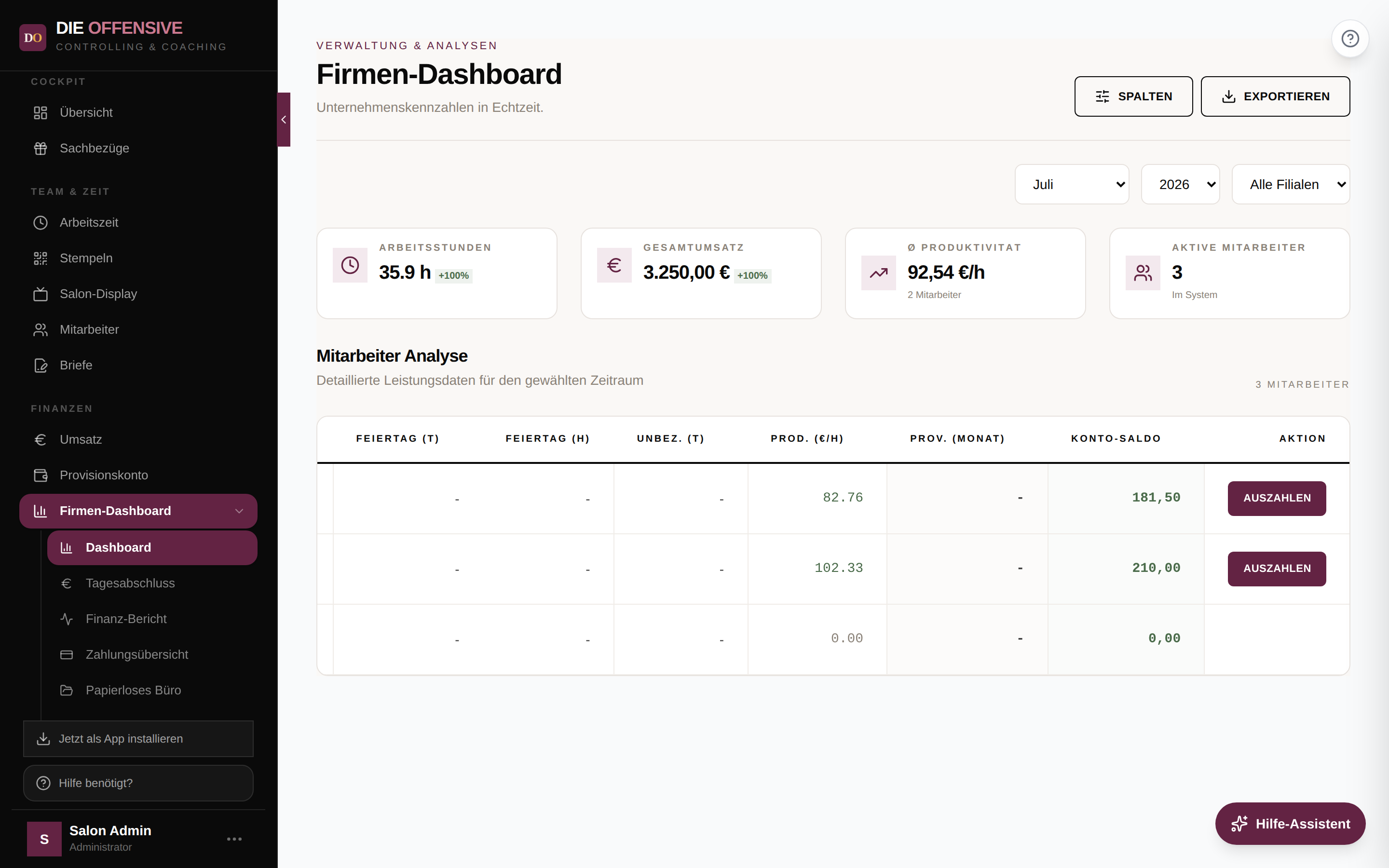
Das Firmen-Dashboard zeigt in der Mitarbeiter-Analyse die Spalten Prov. (Monat) und Konto-Saldo. Beide Werte kommen direkt aus dem Provisionskonto — es ist dieselbe Datenquelle, daher stimmen die Zahlen in beiden Ansichten immer überein. Auch der Auszahlen-Button im Firmen-Dashboard bucht in dasselbe Konto.
Provision fehlt? So prüfen Sie die Ursache
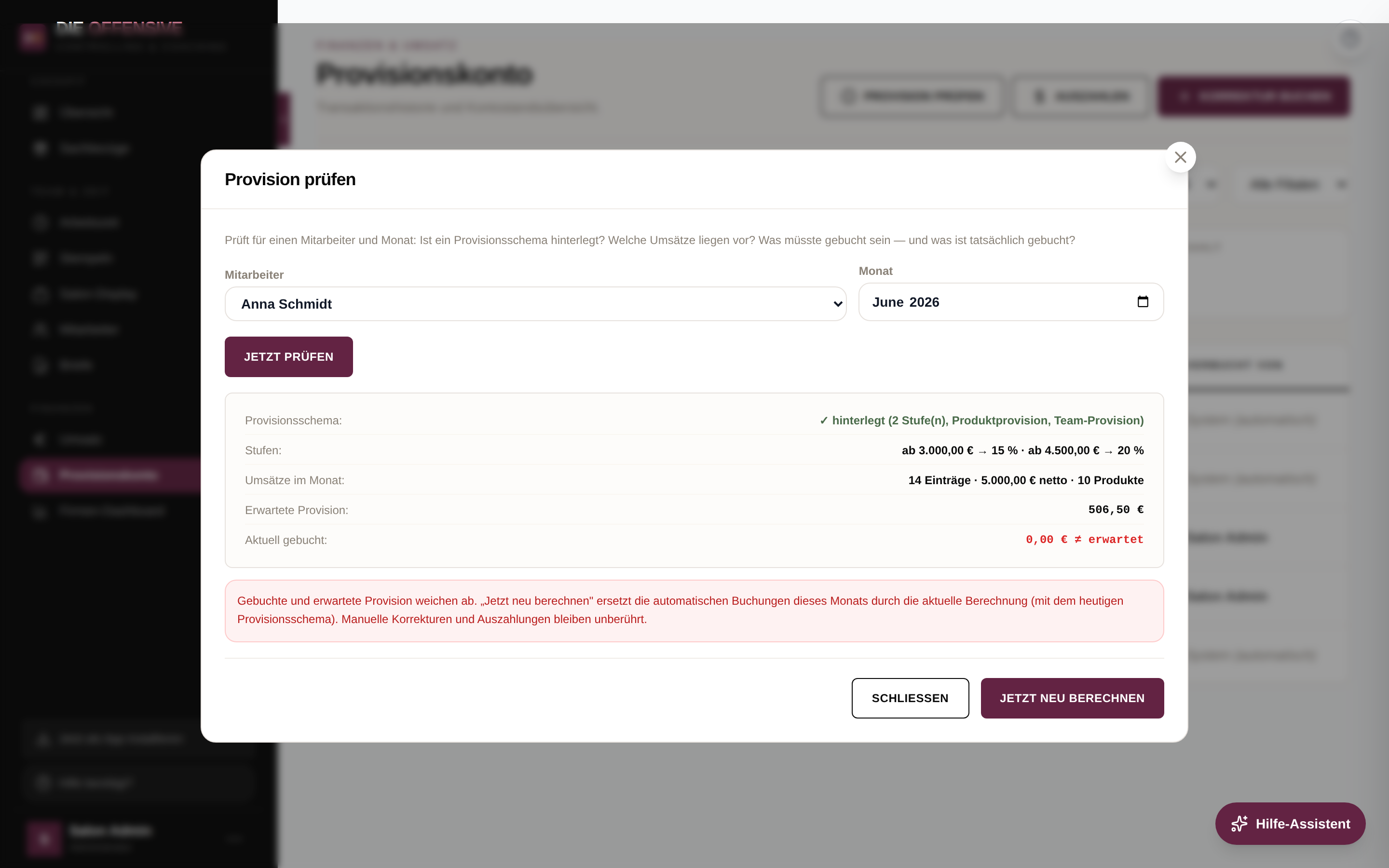
Fehlt für einen Mitarbeiter die erwartete Provision, klicken Sie oben rechts auf Provision prüfen, wählen Mitarbeiter und Monat und starten die Prüfung. Das Werkzeug zeigt alle Bausteine auf einen Blick und nennt den Grund in Klartext:
-
Kein Provisionsschema hinterlegt
Ohne Schema kann nichts berechnet werden — im Mitarbeiter-Editor unter „Provision" die Stufen anlegen.
-
Keine Umsätze im Monat erfasst
Die Berechnung läuft nur bei erfassten Umsätzen. Umsätze nachtragen — die Provision wird dann automatisch gebucht.
-
Umsatz unter der Basisschwelle
Liegt der Netto-Umsatz unter der niedrigsten Stufe, entsteht laut Modell keine Provision — das Werkzeug zeigt Umsatz und Schwelle zum Vergleich.
Weichen erwartete und gebuchte Provision voneinander ab (z. B. weil Umsätze nachgetragen wurden, ohne dass eine Neuberechnung lief), erledigt der Button „Jetzt neu berechnen" das direkt — protokolliert mit Ihrem Namen im Aktivitätslog. Manuelle Korrekturen und Auszahlungen bleiben dabei unberührt.
Tipp: Buchung unklar? Rechenweg öffnen
Wenn eine Provisionshöhe überrascht, klicken Sie zuerst auf die Buchung und prüfen Sie den Rechenweg. Dort stehen Umsatzbasis, Schwelle und Prozentsatz, mit denen gerechnet wurde — so ist sofort erkennbar, ob z. B. ein Umsatz fehlt oder das Provisionsschema angepasst werden muss.