Jeder Salon braucht andere Personaldaten: IBAN, Krankenkasse, Notfallkontakt, Konfektionsgröße oder die letzte Farb-Schulung. Mit den Zusatzfeldern (auch „Personalfragebogen" genannt) definieren Sie diese Felder selbst — inklusive eigener Überschriften und Feldtypen. Die Werte stehen anschließend in der Mitarbeiter-Akte, als Spalten in der Mitarbeiter-Tabelle und als Platzhalter im Brief-Modul zur Verfügung.
Wo Sie die Zusatzfelder finden
Mitarbeiter-Akte öffnen
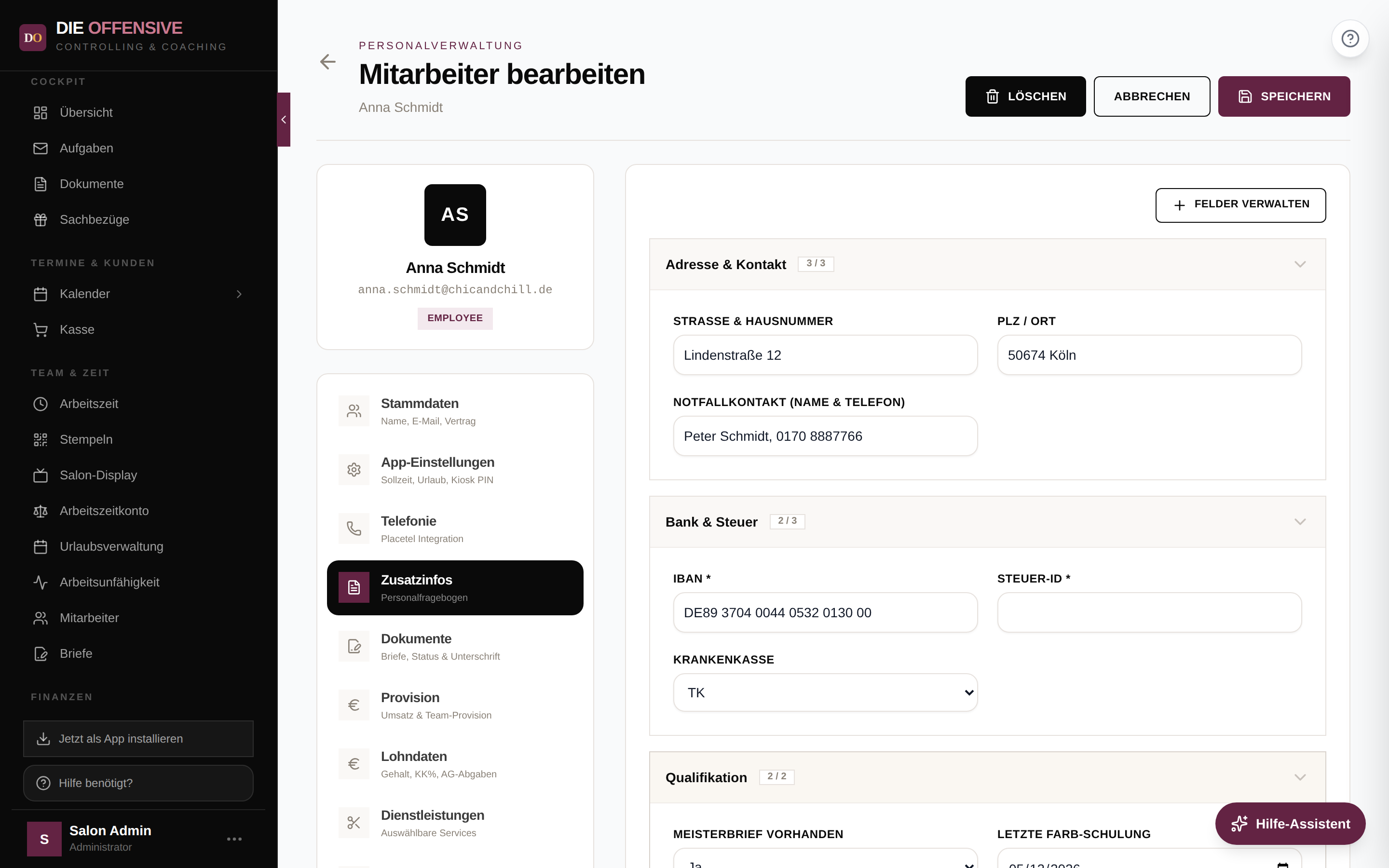
Navigieren Sie zu Mitarbeiter (Bereich „Team & Zeit") und klicken Sie auf ein Teammitglied. Wählen Sie im Bereichsmenü der Akte den Punkt Zusatzinfos (Untertitel „Personalfragebogen").
Sektionen aufklappen
Die Felder sind nach Sektionen gruppiert und zunächst eingeklappt. Ein Klick auf die Sektions-Überschrift klappt sie auf. Die Zahl daneben (z. B. 2 / 3) zeigt, wie viele Felder der Sektion bereits ausgefüllt sind.
Felder verwalten
Mit dem Recht zur Personalverwaltung sehen Sie oben rechts den Button Felder verwalten — darüber legen Sie neue Felder an und löschen vorhandene. Die Felddefinitionen gelten für alle Mitarbeiter, egal in welcher Akte Sie sie anlegen.
Ein neues Feld anlegen
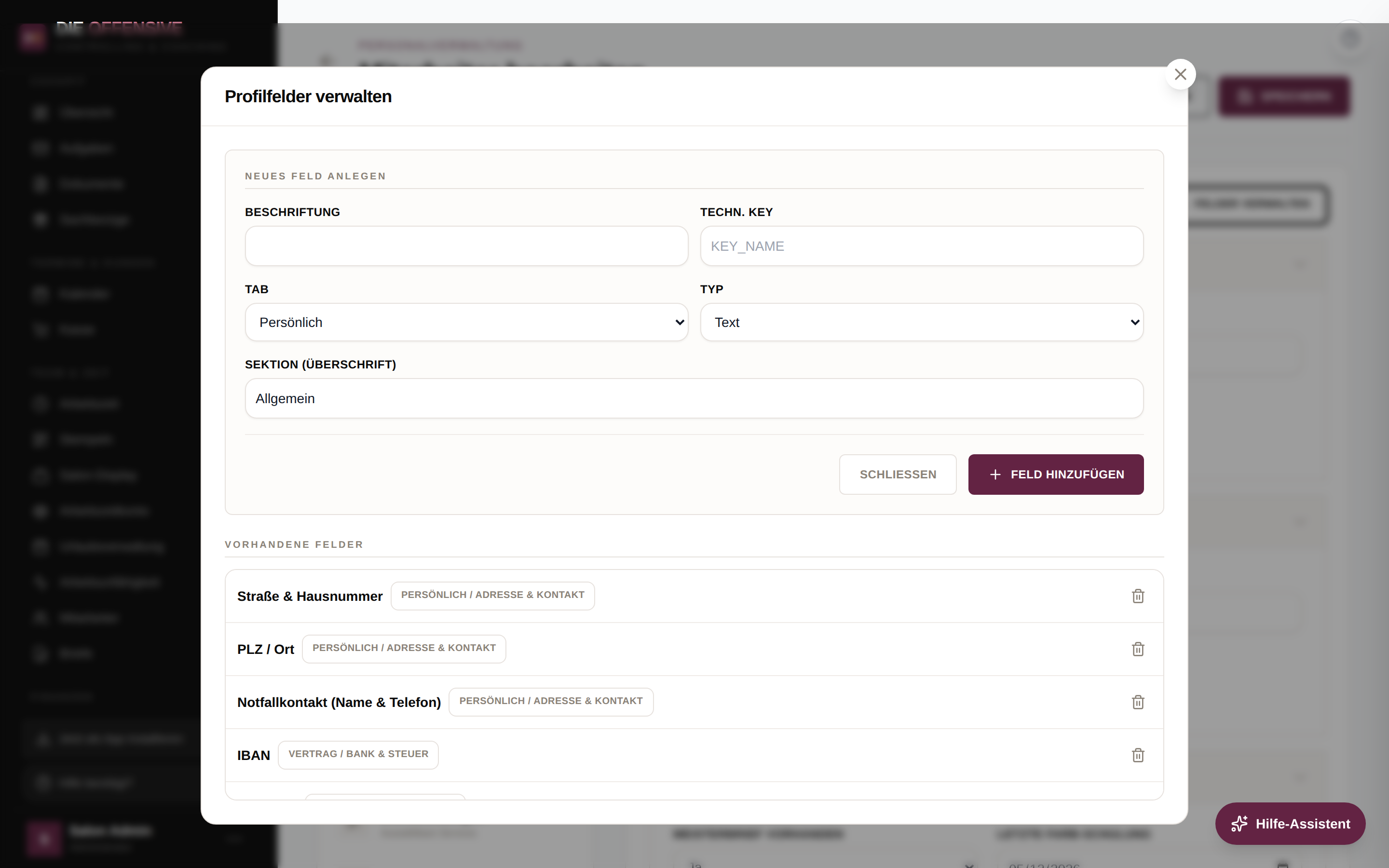
Klicken Sie auf Felder verwalten und füllen Sie im Bereich „Neues Feld anlegen" die folgenden Angaben aus. Mit Feld hinzufügen wird das Feld gespeichert und erscheint sofort in der Liste „Vorhandene Felder" sowie in allen Akten.
-
Beschriftung & Techn. Key
Die Beschriftung ist der sichtbare Feldname (z. B. „Krankenkasse"). Der Techn. Key (z. B.
KRANKENKASSE) ist die interne Kennung — er bestimmt später den Brief-Platzhalter{{mitarbeiter.KRANKENKASSE}}. Beide Angaben sind Pflicht. Verwenden Sie für den Key am besten Großbuchstaben ohne Leerzeichen und ändern Sie ihn später nicht mehr. -
Tab & Sektion
Tab ordnet das Feld der Kategorie Persönlich oder Vertrag zu — die Zuordnung sehen Sie in der Feldliste als Badge. Die Sektion (Überschrift) bestimmt, unter welcher aufklappbaren Überschrift das Feld in der Akte erscheint (z. B. „Bank & Steuer"). Felder mit gleichem Sektionsnamen werden automatisch zusammen gruppiert.
-
Typ: Text, Datum oder Auswahl
Text ist ein freies Eingabefeld, Datum zeigt einen Datumswähler. Bei Auswahl erscheint ein zusätzliches Feld, in dem Sie die Optionen durch Komma getrennt eintragen (z. B. „AOK, TK, Barmer") — in der Akte wird daraus eine Auswahlliste. So bleiben die Werte einheitlich und auswertbar.
-
Vorhandene Felder löschen
In der Liste „Vorhandene Felder" entfernt das Papierkorb-Symbol ein Feld nach einer Sicherheitsabfrage — zusammen mit allen bereits erfassten Werten bei sämtlichen Mitarbeitern.
Achtung: Löschen entfernt auch die Daten
Beim Löschen eines Feldes werden die eingetragenen Werte aller Mitarbeiter unwiderruflich mitgelöscht. Wenn Sie ein Feld nur umbenennen oder umsortieren möchten, löschen Sie es nicht — sonst müssen die Daten neu erfasst werden.
Werte ausfüllen und speichern
Die Werte tragen Sie direkt im Tab Zusatzinfos der jeweiligen Akte ein — gespeichert wird zusammen mit der Akte über den Speichern-Button (bzw. die automatische Speicherung beim Verlassen). Pflichtfelder sind mit einem Sternchen (*) markiert. Mitarbeitende sehen den Tab auch am eigenen Profil; neue Felder anlegen kann dort aber nur die Personalverwaltung.
Wo die Werte überall auftauchen
-
In der Mitarbeiter-Akte
Im Tab Zusatzinfos — übersichtlich nach Ihren Sektionen gruppiert, mit Ausfüll-Fortschritt je Sektion. Mehr zur Akte im Artikel „Die Mitarbeiter-Akte verstehen".
-
Als Spalten in der Mitarbeiter-Tabelle
In der Tabellenansicht der Mitarbeiterliste steht jedes Zusatzfeld als eigene Spalte in der Spaltenauswahl (Gruppe „Mitarbeiter Zusatzinfos") bereit — und die Inhalte werden bei der Volltextsuche mit durchsucht. So finden Sie z. B. alle Mitarbeiter mit einer bestimmten Krankenkasse. Siehe „Mitarbeiter-Tabelle nutzen".
-
Als Platzhalter im Brief-Modul
Jedes Zusatzfeld erscheint im Brief-Editor automatisch in der Platzhalter-Auswahl (Gruppe „Mitarbeiter", gekennzeichnet mit „(Zusatzfeld)") und wird beim Erstellen eines Briefs durch den Wert des jeweiligen Mitarbeiters ersetzt — z. B.
{{mitarbeiter.IBAN}}in einer Gehaltsmitteilung. Siehe „Briefe erstellen".
Tipp: Erst Struktur planen, dann anlegen
Überlegen Sie sich vor dem Anlegen eine kleine Sektions-Struktur (z. B. „Adresse & Kontakt", „Bank & Steuer", „Qualifikation") und einheitliche Techn. Keys. Da der Key den Brief-Platzhalter bestimmt, erspart Ihnen ein sauberes Schema später das Anpassen von Briefvorlagen. Für Werte mit festem Wertebereich (Ja/Nein, Krankenkassen) ist der Typ Auswahl die bessere Wahl als ein Freitextfeld.