Als Vorgesetzter bearbeiten Sie die Urlaubsanträge Ihres Teams direkt in der Urlaubsverwaltung – oder gesammelt im Bereich Aufgaben. Hier erfahren Sie, wie Sie Anträge prüfen, genehmigen oder ablehnen.
Berechtigungen
Zum Genehmigen und Ablehnen benötigen Sie die Berechtigung Urlaub genehmigen (APPROVE_VACATION), zum Sehen aller Anträge Alle Urlaube sehen (VIEW_ALL_VACATION) – Administratoren haben beides automatisch.
Anträge bearbeiten
Urlaubsverwaltung oder Aufgaben öffnen
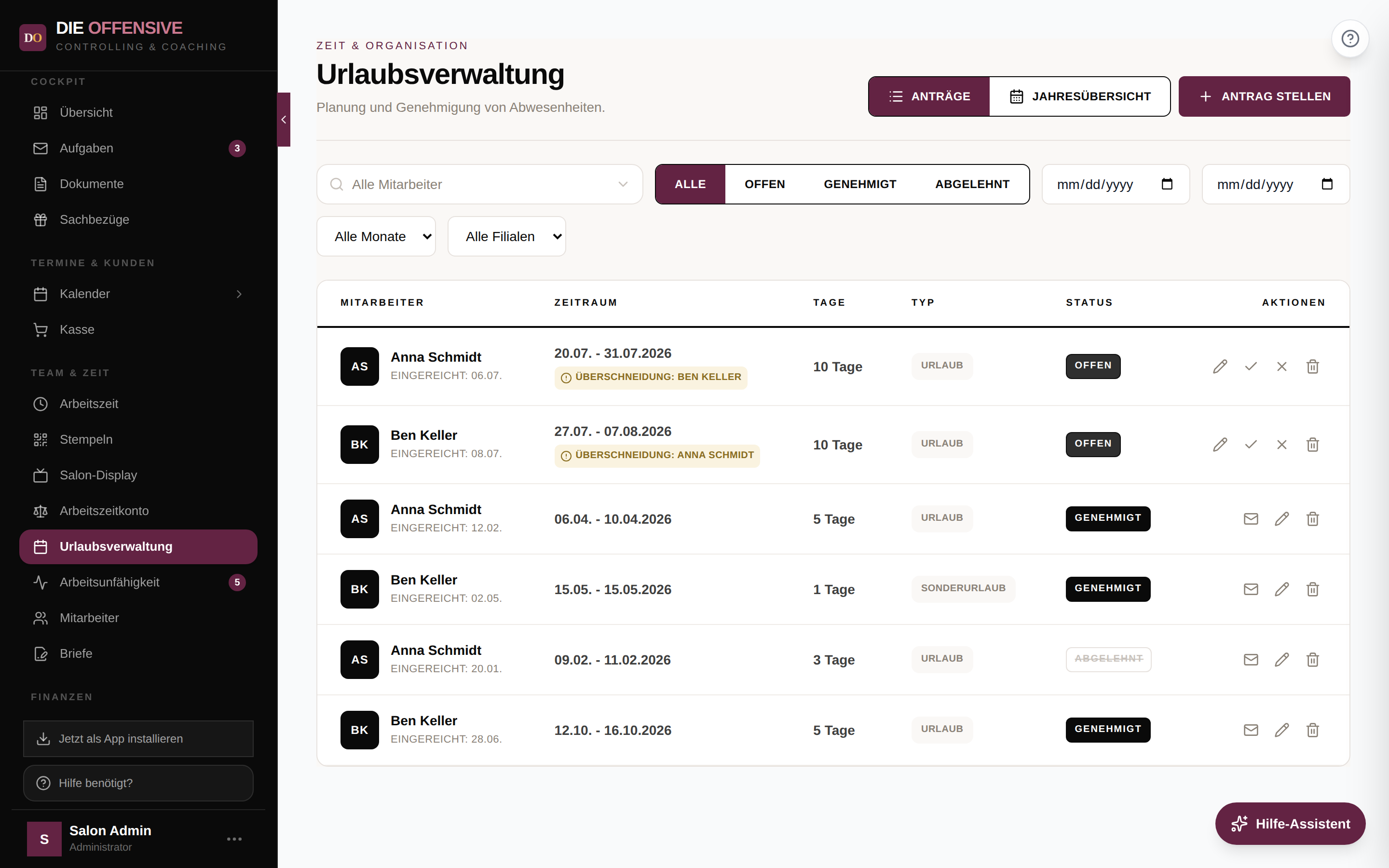
Navigieren Sie zu Team & Zeit → Urlaubsverwaltung. Alternativ erscheinen offene Anträge auch im Bereich Aufgaben und können dort direkt entschieden werden.
Offene Anträge filtern
Stellen Sie den Statusfilter auf Offen. Jede Zeile zeigt Mitarbeiter, Einreichungsdatum, Zeitraum, Anzahl der Arbeitstage, Typ und Status auf einen Blick.
Überschneidungen prüfen
Ein goldener Hinweis Überschneidung unter dem Zeitraum bedeutet: Andere Mitarbeiter haben im selben Zeitraum einen offenen oder genehmigten Antrag. Bei mehreren Betroffenen zeigt der Mauszeiger auf dem Hinweis alle Namen an.
Genehmigen oder ablehnen
Klicken Sie in der Spalte Aktionen auf das Häkchen (Genehmigen) oder das X (Ablehnen). Beide Symbole erscheinen nur bei Anträgen mit Status Offen.
Optional: Mitarbeiter per E-Mail informieren
Nach der Entscheidung erscheint das Brief-Symbol. Damit versenden Sie einen E-Mail-Bescheid mit Vorschau – Details im Artikel „Urlaubsübersicht für Vorgesetzte".
Tipps für die Urlaubsplanung
-
Überschneidungen beachten
Prüfen Sie vor der Genehmigung, ob genügend Personal im Salon ist, wenn mehrere Mitarbeiter gleichzeitig freinehmen möchten.
-
Jahresübersicht nutzen
Schalten Sie oben rechts auf Jahresübersicht: Die Zeitleiste zeigt alle Abwesenheiten des Teams im Jahresverlauf. Offene Anträge lassen sich dort direkt im Detailfenster genehmigen oder ablehnen.
-
Resturlaub prüfen
Wählen Sie den Mitarbeiter im Suchfeld der Filterleiste aus – über der Tabelle erscheint die Urlaubsstatistik mit Verfügbar, Genommen, Geplant und Resturlaub.
-
Antrag für einen Mitarbeiter stellen
Über Antrag stellen können Sie im Feld Mitarbeiter auswählen auch stellvertretend Urlaub für ein Teammitglied eintragen.
Automatische Zeiterfassung
Genehmigte Urlaubstage werden automatisch in der Zeiterfassung berücksichtigt. Der Mitarbeiter muss diese nicht separat eintragen.