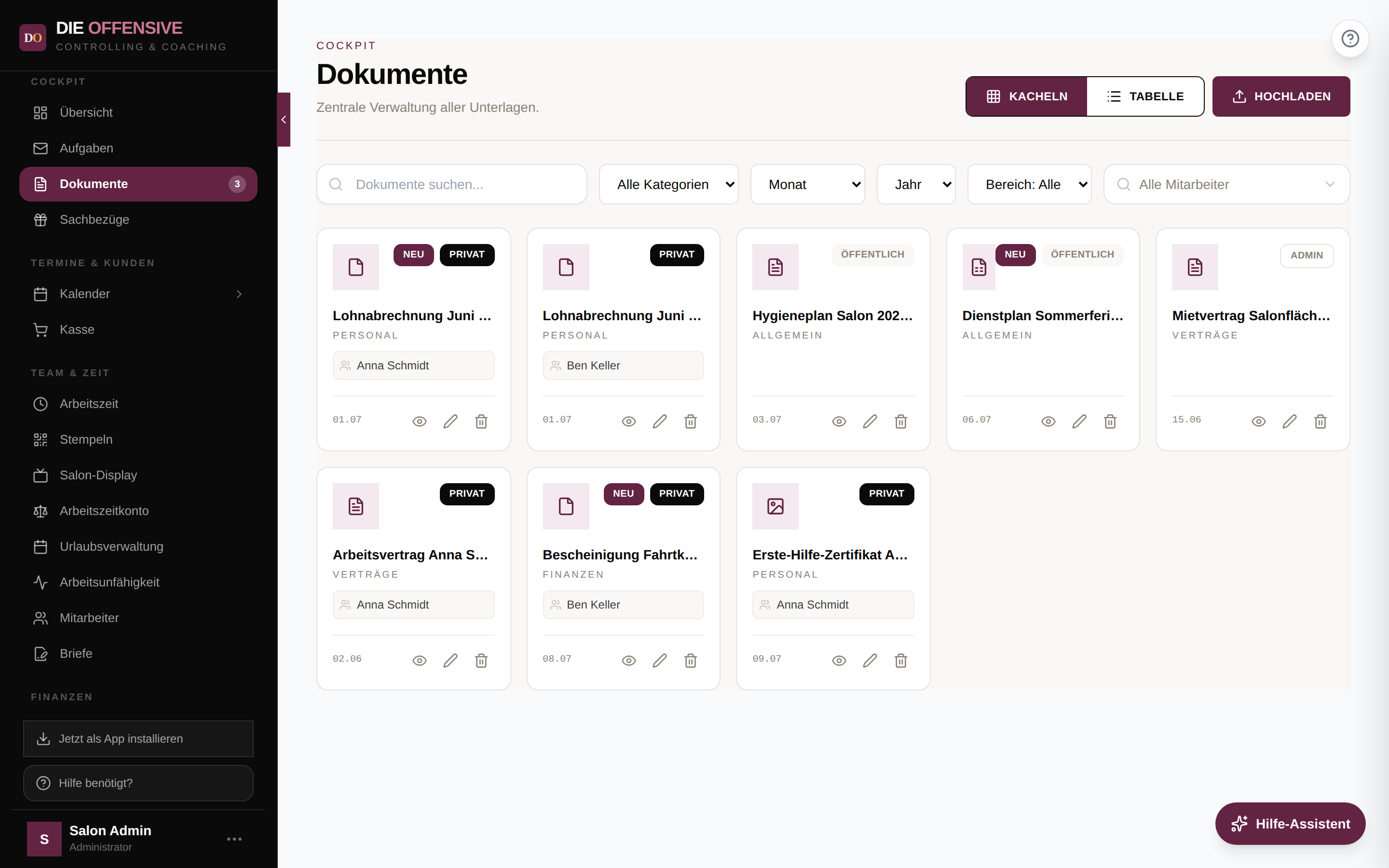
In der Dokumentenverwaltung (Cockpit → Dokumente) speichern Sie wichtige Unterlagen zentral – Lohnabrechnungen, Verträge, Bescheinigungen oder Aushänge für das ganze Team. Jedes Dokument bekommt eine Kategorie und eine Sichtbarkeit: privat für einen Mitarbeiter, öffentlich für alle oder nur für Administratoren.
Berechtigungen
Hochladen, Bearbeiten und Löschen erfordern die Berechtigung MANAGE_DOCUMENTS; mit VIEW_ALL_DOCUMENTS sehen Sie die Dokumente aller Mitarbeiter samt Bereichs- und Mitarbeiter-Filter (Administratoren immer). Mitarbeiter ohne diese Berechtigungen sehen nur öffentliche und die ihnen zugewiesenen Dokumente.
Dokument hochladen
Dokumentenverwaltung öffnen
Navigieren Sie in der Hauptnavigation zu Dokumente (Bereich Cockpit) und klicken Sie oben rechts auf Hochladen.
Datei auswählen
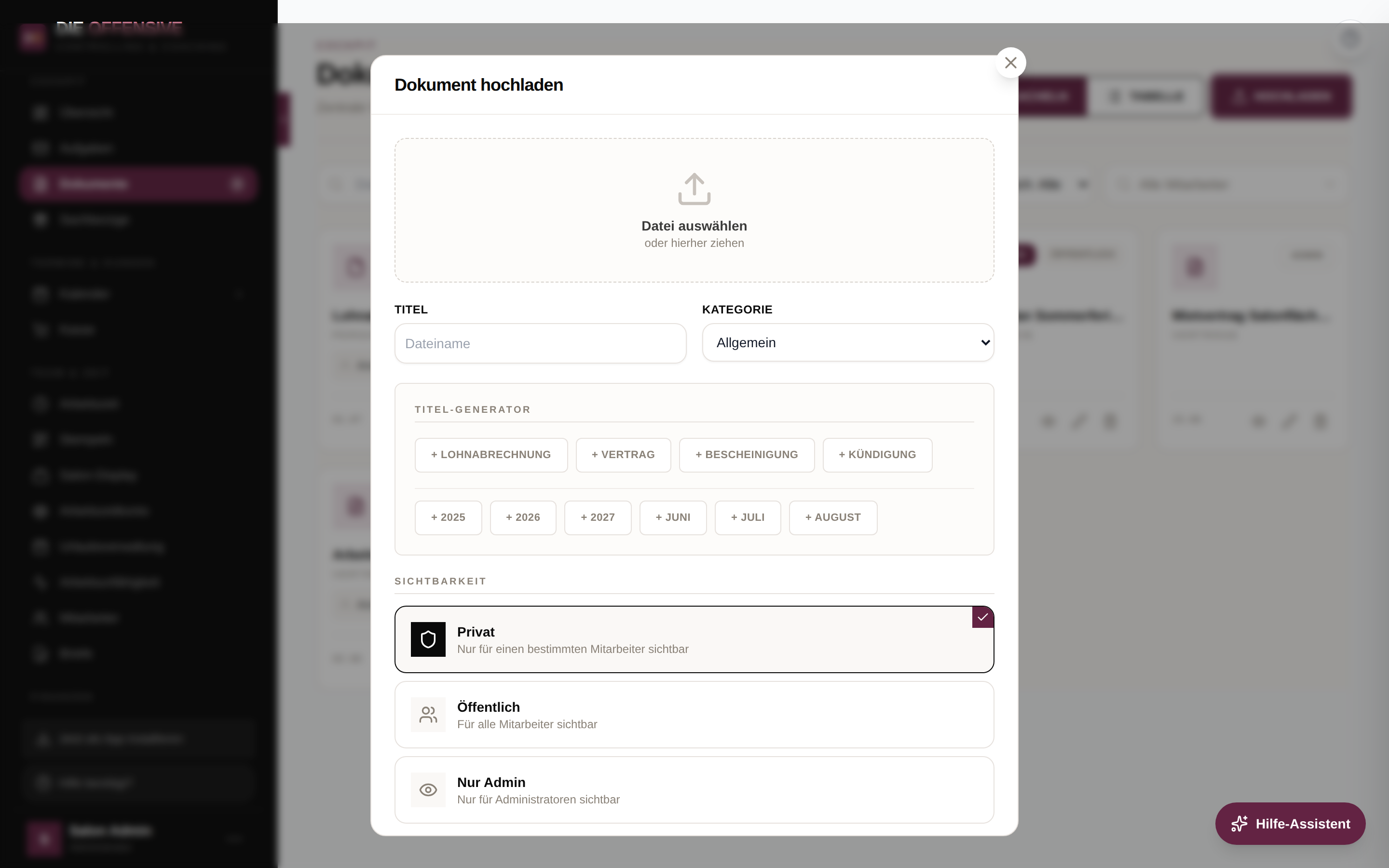
Klicken Sie im Fenster auf Datei auswählen oder ziehen Sie die Datei per Drag & Drop in den gestrichelten Bereich. Der Dateiname wird automatisch als Titel vorgeschlagen.
Titel und Kategorie festlegen
Passen Sie den Titel an und wählen Sie eine Kategorie (Standard: Allgemein, Personal, Finanzen, Verträge). Der Titel-Generator baut den Titel per Klick zusammen – z. B. „+ Lohnabrechnung", „+ Vertrag", „+ Bescheinigung", „+ Kündigung" plus Jahr und Monat.
Sichtbarkeit wählen
Wählen Sie unter Sichtbarkeit eine der drei Optionen: Privat (nur für einen bestimmten Mitarbeiter – der Mitarbeiter ist dann Pflichtfeld), Öffentlich (für alle Mitarbeiter) oder Nur Admin (nur für Administratoren).
Hochladen
Klicken Sie auf Hochladen. Bei privaten Dokumenten erhält der zugewiesene Mitarbeiter automatisch eine Push-Benachrichtigung („Neues Dokument") und sieht das Dokument mit „Neu"-Markierung in seiner Übersicht.
Übersicht, Filter & Aktionen
-
Kacheln oder Tabelle
Oben rechts schalten Sie zwischen Kacheln (Karten mit Dateityp-Symbol) und Tabelle (Spalten: Name, Kategorie, Für Mitarbeiter, Datum, Zugriff, Aktionen) um.
-
Suche & Filter
Filtern Sie über das Suchfeld nach Titel sowie nach Kategorie, Monat und Jahr (Hochladedatum). Mit VIEW_ALL_DOCUMENTS kommen der Bereichs-Filter (Öffentlich / Verwaltung) und die Mitarbeiter-Suche hinzu.
-
Öffnen
Ein Klick auf die Kachel oder das Augen-Symbol öffnet die Datei in einem neuen Browser-Tab. Beim ersten Öffnen verschwindet die Neu-Markierung und der Ungelesen-Zähler am Menüpunkt „Dokumente" zählt herunter.
-
Bearbeiten & Löschen
Über das Stift-Symbol ändern Sie Titel, Kategorie, Sichtbarkeit und Zuordnung – optional tauschen Sie dabei auch die Datei aus („Neue Datei auswählen"). Das Papierkorb-Symbol löscht das Dokument nach einer Sicherheitsabfrage endgültig.
-
Sichtbarkeits-Kennzeichen
Jedes Dokument trägt ein Kennzeichen: Privat (einem Mitarbeiter zugeordnet), Öffentlich (alle) oder Admin (nur Verwaltung).
Eigene Kategorien
Die Kategorie-Liste passen Sie unter Einstellungen → Dokumenten-Kategorien (Gruppe „Inhalte & Dokumente") an Ihren Salon an – die Auswahl im Hochladen-Fenster und der Kategorie-Filter übernehmen die Liste automatisch.
Tipp: Digitale Personalakte
Nutzen Sie private Dokumente als digitale Personalakte: Lohnabrechnungen, Arbeitsverträge und Bescheinigungen je Mitarbeiter hochladen – über die Mitarbeiter-Suche im Filter haben Sie alle Unterlagen einer Person sofort beisammen. Dokumente aus Ihrem Paperless-Archiv legen Sie direkt aus dem Papierlosen Büro hier ab (Button „Für Mitarbeiter bereitstellen").